はじめに
情報公開請求への開示や、会議資料・報告書のWeb公開では、個人情報や非開示部分を黒塗りしてからPDFにするのが一般的です。ところが、見た目は真っ黒でも、PDFの中には元の文字が残っていることがあります。
黒塗りの下の文字は、コピー&ペーストや検索で簡単に取り出せてしまう場合があります。国内外でも、黒塗りしたはずの公開資料から非公開情報が読み取れたという報道が繰り返されています。
この記事では、墨消し漏れが起きる仕組みと、公開前に誰でもできる確認方法、確実に消すための手順をまとめました。
1. 黒塗りしたのに情報が漏れる仕組み
PDFは、文字・図形・画像などを何枚もの層(レイヤー)に重ねて表示するファイル形式です。黒い四角を上に重ねただけでは、下の層にある文字データはそのまま残ります。
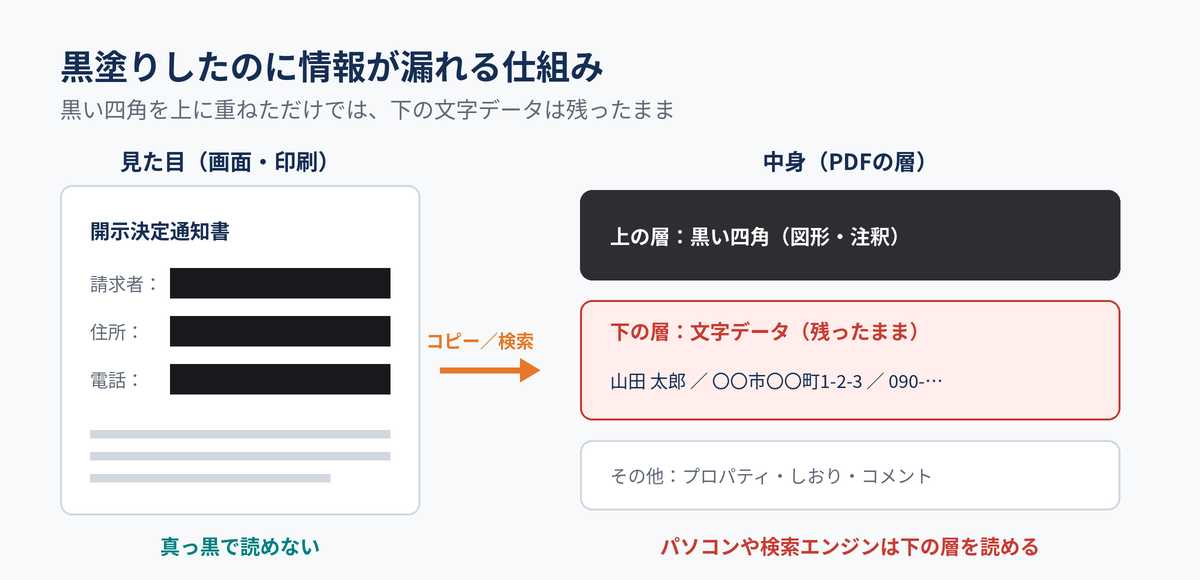
画面や印刷では隠れて見えても、パソコンは下の層の文字を読み取れます。そのため、次のような操作で中身が出てきてしまいます。
- 黒塗り部分を選択してコピーし、メモ帳などに貼り付ける
- PDFビューアーの検索機能で、隠した単語を検索する
- 黒い図形を移動・削除する(注釈として追加した黒塗りは、閲覧ソフトで簡単に動かせることがあります)
- テキスト抽出ツールや検索エンジンが、PDF内の文字を読み込む
特に注意が必要なのは、Web公開したPDFは検索エンジンにも読まれる点です。黒塗りの下の文字が検索結果のスニペットに表示されてしまうこともあります。
2. 墨消し漏れのよくある失敗パターン
墨消し漏れは、特殊な操作ではなく日常的な作業手順の中で起きます。代表的なパターンは次の6つです。
|
失敗パターン |
何が残るか |
起きやすい場面 |
|---|---|---|
|
Wordで文字に黒いマーカーや塗りつぶしをしてからPDF化 |
文字データがそのまま残る |
起案文書・報告書を編集して公開するとき |
|
PDFに黒い四角(図形・注釈)を重ねただけ |
下の文字データ、図形を動かせば見える |
PDF編集ソフトで手早く黒塗りしたとき |
|
紙に黒塗りしてスキャンし、OCRをかけた |
透けた文字をOCRが読み取ることがある |
細いペンや薄いマーカーで塗ったとき |
|
白い文字・極小の文字・枠外の文字 |
見えない文字データ |
表計算ソフトやテンプレートから作った資料 |
|
しおり・コメント・添付ファイル |
本文以外に書かれた情報 |
過去の版を流用した資料 |
|
文書のプロパティ(作成者名など) |
作成者・組織名・元のファイル名 |
Officeから変換したPDF全般 |
「上から黒くした」だけの方法は、どれも見た目を隠しているだけで、データは消えていないという点が共通しています。
3. 公開前に自分でできる確認方法
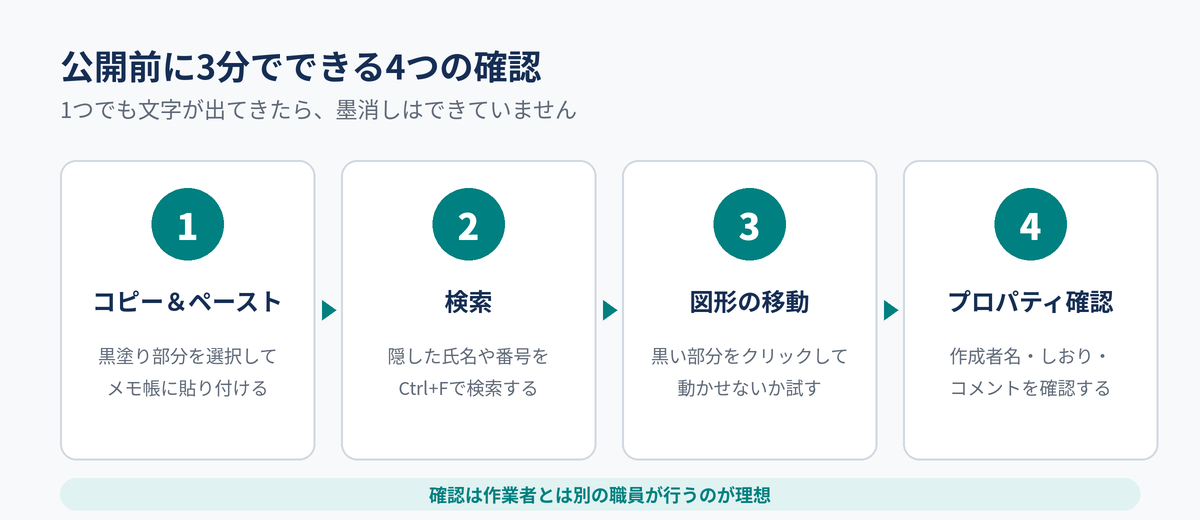
特別なソフトがなくても、ブラウザや無料のPDFビューアーで3分あればできる確認方法があります。公開・開示の直前に、完成したPDFで次の4つを試してください。
-
コピー&ペーストで確認する
- 黒塗り部分をドラッグして選択し、メモ帳などに貼り付ける
- 文字が出てきたら、墨消しはできていません
-
検索で確認する
- Ctrl+F(MacはCommand+F)で、隠した氏名や番号を検索する
- ヒットした場合は、文字データが残っています
-
黒い図形を動かせないか確認する
- 黒塗り部分をクリックして、選択や移動ができないかを試す
- 図形や注釈として選択できる場合は、上に重なっているだけです
-
プロパティと添付情報を確認する
- 「文書のプロパティ」で作成者・タイトルなどを確認する
- しおり・コメント・添付ファイルのパネルに不要な情報がないかを見る
確認は、作業した本人とは別の職員が行うのが理想です。作業者は「消したはず」という前提で見てしまい、漏れに気づきにくいためです。
手作業の確認には限界もある
この4つの確認は有効ですが、ページ数の多い資料や大量の開示文書をすべて手作業で調べるのは現実的ではありません。また、黒塗りの下だけでなく、黒塗りし忘れた個人情報そのものも見落としがちです。
そこで最近は、PDFの文字データをシステムで自動点検し、隠れた文字や個人情報の候補を公開前に警告する仕組みも使われ始めています。人の目による確認と組み合わせることで、漏れを大きく減らせます。
4. 確実に消すための方法
確実に消すには、黒く見せるのではなく、下の文字データそのものを削除する必要があります。主な方法は次の3つです。
|
方法 |
内容 |
注意点 |
|---|---|---|
|
墨消し機能を使う |
Adobe Acrobat Proなどの「墨消し」機能で範囲を指定し、適用する |
範囲を指定しただけでは消えない。必ず「適用」して保存する |
|
画像化して再PDF化する |
PDFを画像に変換し、文字データのないPDFとして作り直す |
本文も検索できなくなる。画像化後にOCRをかけ直さない |
|
元データから削除してPDF化 |
WordやExcelの段階で、該当の文字自体を削除・置換する |
黒マーカーではなく「■■■」などへの置換で行う |
墨消し機能を使う場合は、あわせて「非表示情報を削除」などの機能でメタデータやコメントも消しておくと安心です。
どの方法でも、作業後には第3章の確認方法で必ずチェックしましょう。ツールを使っても、適用し忘れや保存し忘れで漏れることがあるためです。
5. 公開前チェックリストと運用ルール
墨消し漏れは個人の注意だけでは防ぎきれません。課内で手順とチェック項目を決めておくことが一番の対策です。以下のチェックリストは、そのまま課内で使えます。
公開前チェックリスト
- 黒塗り部分をコピーしても、文字が出てこない
- 隠した氏名・番号を検索しても、ヒットしない
- 黒い部分を選択・移動できない
- 文書のプロパティに、作成者名や元のファイル名が残っていない
- しおり・コメント・添付ファイルに不要な情報がない
- 白文字や枠外の文字など、見えない文字が含まれていない
- 作業者とは別の職員が確認した
運用ルールの例
- 墨消しに使うツールと手順を課内で1つに統一する(Wordの黒マーカーは使わない)
- 公開・開示するPDFは、必ずチェックリストで確認してから決裁に回す
- 確認した人と日付を、起案文書や管理簿に残す
- 異動時の引き継ぎ資料に、手順書を含める
まとめ
PDFの黒塗りで大切なのは、次の3点です。
- 黒く「見せる」だけでは消えない。下の文字データを削除する
- 公開前に、コピー・検索・図形の移動・プロパティの4点を確認する
- 手順とチェックリストを課内で統一し、作業者以外が確認する
一度Webに公開した情報は、検索エンジンやアーカイブに残り、完全に取り消すことが難しくなります。公開前のひと手間が、住民の個人情報と組織の信頼を守ります。
公開前の「うっかり」を仕組みで防ぐ
地方自治体向け情報公開プラットフォーム「JooHoo」には、公開前の個人情報チェック機能があります。PDFをアップロードすると、文字起こしした内容をAIが自動で点検し、墨消しの下に残った文字や個人情報の候補を公開前に警告します。
- 隠れテキストを検知:黒塗りの下や白い文字など、見た目には消えていてもPDFに残っている文字を見つけます
- 個人情報の候補を自動抽出:マイナンバー・携帯電話番号・メールアドレス・生年月日・口座番号・人名の候補を洗い出します
- ハイライトで確認、ワンクリックで消し込み:該当箇所をハイライト表示し、確認後は「問題なし」で消し込めます
- 除外リストで誤検知を低減:市長名など繰り返し検知される語を登録しておけます
このほか、黒い図形を重ねただけの墨消しに気づけるPDF注釈チェックや、公開前に住民向け画面と同じ見た目で確認できるプレビューモードもあわせてご利用いただけます。第3章の手作業での確認と組み合わせることで、公開前のチェックをより確実にできます。
情報公開システムの導入を検討中の方には、予算要求に使える資料一式を無料で配布しています。
予算要求キットをダウンロードする(無料)