はじめに
「ホームページに載せたはずの資料が、サイト内検索で出てこない」「住民から『あの計画書はどこにありますか』と電話で聞かれる」。自治体の広報や情報公開の担当者から、よく聞く悩みです。
自治体のホームページには、計画書・報告書・会議録・広報誌など、大量のPDFが掲載されています。しかし、掲載しているだけでは、中身まで検索できるとは限りません。
この記事では、ホームページのPDFが検索できない原因と、文字起こし(OCR)と全文検索で解決する方法、仕組みを選ぶときのポイントをまとめました。
1. なぜホームページのPDFは検索できないのか
PDFが検索で見つからない原因は、主に次の3つです。1つでも当てはまると、中身までは検索できません。
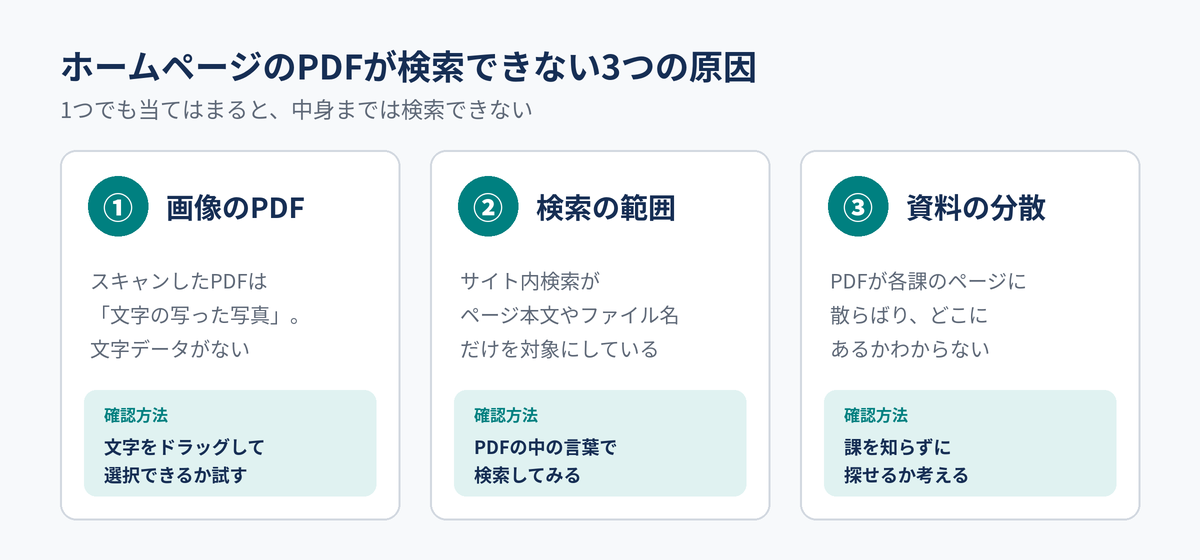
原因① スキャンしたPDFに文字データがない
紙の資料をスキャナーや複合機でPDFにした場合、そのPDFは「文字の写った画像」です。人が見れば読めますが、パソコンにとっては文字ではなく写真と同じです。古い計画書や会議録、決裁済みの文書などに多く見られます。
簡単な見分け方は、PDFを開いて文字をドラッグできるかを試すことです。文字を選択できなければ、画像のPDFです。
原因② サイト内検索がPDFの中身まで対象にしていない
ホームページのサイト内検索は、仕組みによってはWebページの本文やPDFのファイル名だけを検索するものがあります。この場合、PDFの中に書かれた言葉では、文字データがあってもヒットしません。
原因③ PDFが各課のページに分散している
PDFは、担当課ごとのページに追加されていくのが一般的です。そのため、住民は「どの課のどのページにあるか」を知らないと、目的の資料にたどり着けません。組織改編でページが移動し、リンク切れになることもあります。
なお、文字データのあるPDFは、Googleなどの検索エンジンが中身を読み取ることがあります。ただし、どの資料が検索結果に出るかは検索エンジン次第で、自治体側ではコントロールできません。
2. 検索できないことで起きる問題
PDFが検索できないと、「公開しているのに、実際には届いていない」状態になります。その影響は、住民と職員の両方に出ます。
|
対象 |
起きる問題 |
|---|---|
|
住民 |
計画書や会議録の中身をキーワードで探せず、PDFを一つずつ開いて確認することになる |
|
住民 |
資料が見つからず、電話や窓口で問い合わせるしかない |
|
職員 |
「あの資料はどこにあるか」という問い合わせに、その都度対応する |
|
職員 |
過去の答弁や他課の計画を参照したいとき、庁内でも探すのに時間がかかる |
|
職員 |
情報公開請求で「すでに公開している資料」を請求され、対応の手間が増える |
特に会議録や計画書はページ数が多く、目的の記述がどのページにあるかを探すだけでも大きな負担です。
3. 解決の考え方:文字起こし(OCR)+全文検索
解決には、「PDFを文字データにする」と「その文字をまとめて検索できるようにする」の2段階が必要です。
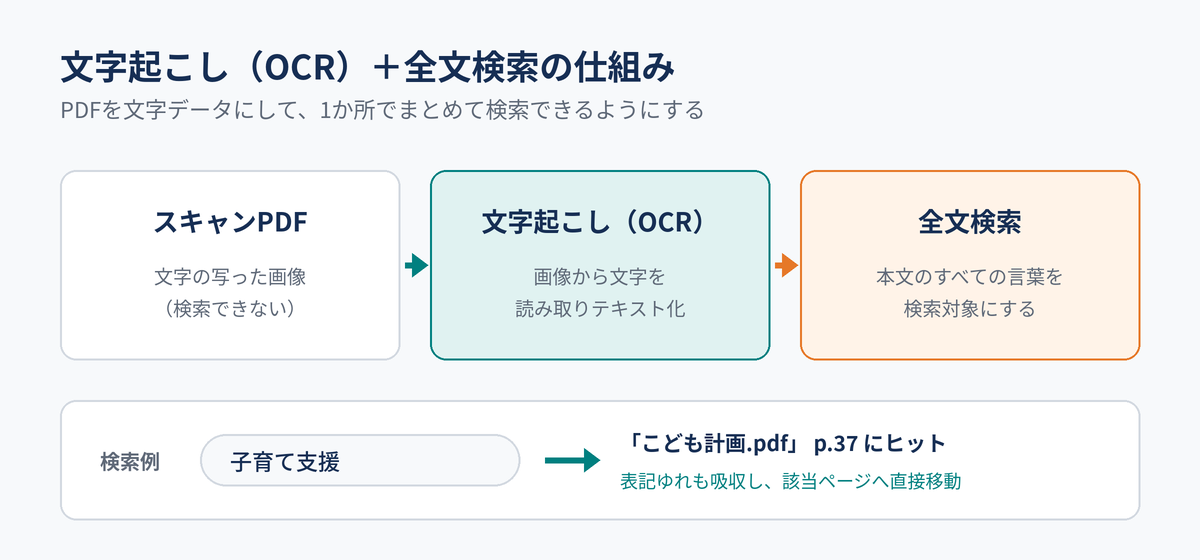
ステップ1:文字起こし(OCR)で画像を文字にする
OCR(光学文字認識)は、画像に写った文字を読み取って、テキストデータに変換する技術です。スキャンしたPDFも、OCRをかければ中身を検索できるようになります。
近年はAIを使ったOCRの精度が上がり、表や縦書き、手書き文字もある程度読み取れるようになっています。
ステップ2:全文検索でまとめて検索する
全文検索は、文書のタイトルだけでなく、本文に書かれたすべての言葉を検索の対象にする仕組みです。各課のページに分散していたPDFを1か所に集めて登録すれば、「どの課の資料か」を知らなくてもキーワードで探せます。
|
これまで |
OCR+全文検索 |
|
|---|---|---|
|
検索できる範囲 |
ページの本文・ファイル名のみ |
PDFの本文すべて |
|
スキャンPDF |
検索できない |
文字起こしで検索できる |
|
資料の場所 |
各課のページに分散 |
1か所に集約 |
|
探し方 |
課→ページ→PDFを開いて確認 |
キーワードで直接探す |
4. 全文検索の仕組みを選ぶときの5つのポイント
「全文検索できる」と書かれていても、使いやすさは仕組みによって大きく違います。デモやトライアルで、実際の資料を使って確かめるのが確実です。
- スキャンPDFを自動で文字起こしできるか
- アップロードするだけでOCRがかかるか、事前に別のソフトで処理する必要があるかを確認する
- 古い資料や手書きの資料で、どの程度読み取れるかも試す
- 表記ゆれを吸収できるか
- 「こども」「子ども」「子供」のような書き方の違いや、ひらがな・カタカナでもヒットするか
- 住民は行政用語どおりに検索するとは限らないため、大切なポイントです
- 該当ページに直接移動できるか
- 100ページを超える計画書でも、キーワードが載っているページを開けるか
- 絞り込みや検索対象の切替ができるか
- 年度・所管課・カテゴリで絞り込めるか
- 「件名のみ」と「本文まで」を切り替えられると、ヒット数が多すぎるときに便利です
- 登録と更新が職員の負担にならないか
- 既存のPDFをまとめて登録できるか、異動後の職員でも迷わず操作できるか
- 公開期限のある資料を自動で非公開にできるか
5. 導入時の注意点
文字起こしと全文検索は便利な一方で、「文字を読めるようにする」ことに伴う注意点もあります。
|
注意点 |
内容 |
対応 |
|---|---|---|
|
OCRの誤認識 |
印刷がかすれた資料や特殊な字体では、読み取りを間違えることがある |
検索で見つけやすくするための補助と考え、原本のPDFもあわせて公開する |
|
黒塗りのある文書 |
黒塗りの下に文字が残っていると、検索で拾われてしまう |
公開前に墨消し漏れを確認し、必要に応じて文字データを除去する |
|
個人情報 |
検索できるようになると、文書中の氏名や連絡先も探しやすくなる |
公開前に個人情報が含まれていないかを点検する |
|
古い資料の公開範囲 |
全件を一度に登録しようとすると、点検が追いつかない |
閲覧の多い資料や新しい資料から段階的に登録する |
特に黒塗り文書は、「検索できるようにしたことで、隠したはずの文字が見つかりやすくなる」という逆効果になりかねません。確認方法はPDFの黒塗りは本当に消えている?で詳しく解説しています。
まとめ
ホームページのPDFを検索できるようにするために押さえておきたいのは、次の3点です。
- 検索できない原因は、画像PDF・サイト内検索の範囲・資料の分散の3つ
- 文字起こし(OCR)で文字データにし、全文検索でまとめて探せるようにする
- 検索できるようになる分、黒塗りや個人情報の点検を公開前に行う
「公開している」だけでなく「見つけられる」状態にすることで、住民は必要な情報にたどり着きやすくなり、職員の問い合わせ対応も減らせます。
保有している文書の一覧を公開したい場合は、文書目録をWeb公開するメリットと手順もあわせてご覧ください。
PDFをアップロードするだけで、本文まで検索できる
地方自治体向け情報公開プラットフォーム「JooHoo」では、PDFをアップロードするとAIが自動で文字起こしを行い、文書の本文まで検索できるようになります。
- AIによる自動文字起こし:スキャンした書類や手書き文字にも対応し、バックグラウンドで自動処理します
- 表記ゆれを吸収する検索:読み仮名検索で、ひらがな・カタカナ・表記ゆれを吸収します
- 該当ページへ直接ジャンプ:キーワードが載っているPDFのページをそのまま開けます
- 絞り込みと検索対象の切替:カテゴリ・タグ・所管課・年度での絞り込みや、「件名のみ/本文まで」の切替ができます
- 公開前の個人情報チェック:文字起こしした内容をAIが点検し、黒塗りの下に残った文字や個人情報の候補を公開前に警告します
導入を検討中の方には、予算要求に使える資料一式を無料で配布しています。
予算要求キットをダウンロードする(無料)
最新の記事
記事一覧を見る郷土資料・古文書のデジタルアーカイブを低コストで始める方法
2026年11月06日
広報誌PDFの読み上げ順が崩れる原因と対策
2026年11月06日
情報公開請求のオンライン化
2026年10月22日